H BATCH PLOT / GUIDE
从图框到
PDF。使用教程
安装前确认环境
退出 AutoCAD 后再运行安装包。当前版本只支持 Apple Silicon Mac,不支持 Windows、Intel Mac、AutoCAD LT 或其他 CAD 软件。
- 从官方下载区选择百度网盘或阿里云盘获取 macOS 安装包,网盘内版本以文件名为准。
- 完全退出 AutoCAD。
- 双击 PKG,根据安装器提示完成安装。
- 重新打开 AutoCAD。首次启动时如出现安全确认,请允许加载来自 HZD / H2D 的插件。
打开面板并登录
在 AutoCAD 命令行输入 CADBP 后回车。主面板打开后,可从左侧进入“会员中心”;“检查更新”位于“设置”页面。
- 点击“会员中心”,使用合志账号登录。
- 按页面提示确认本机登录与授权。
- 回到 AutoCAD 后等待状态更新;看到“会员授权有效”即可使用 PDF 输出和预览。
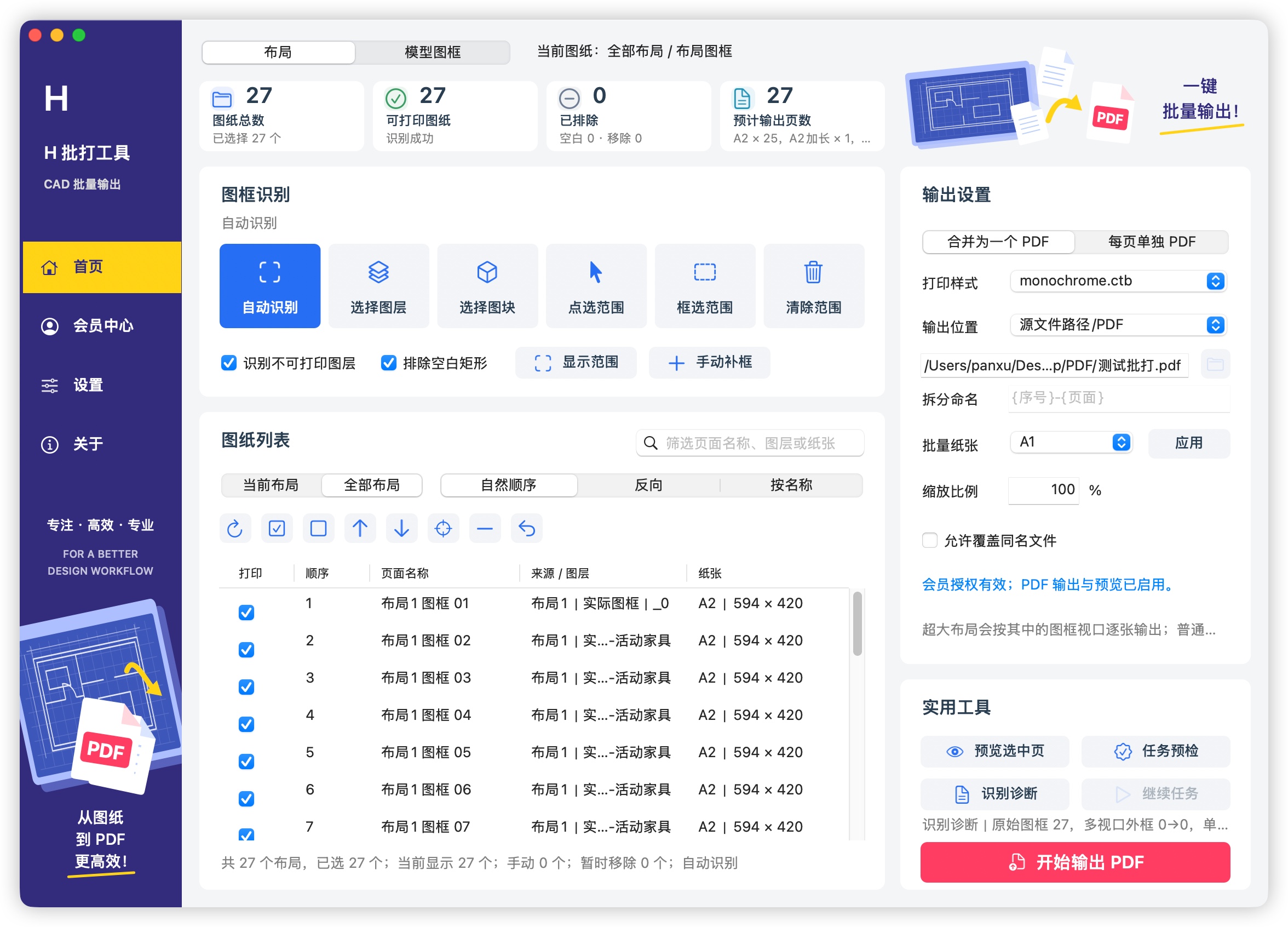
选择空间并识别图框
布局图纸
切换到“布局”,工具会读取当前或全部布局中的可打印页面。适合已经按布局组织好的图纸集。
模型空间图框
切换到“模型图框”,点击“自动识别”。如果图纸内容复杂,可先使用“选择图层”“选择图块”“点选范围”或“框选范围”限制识别对象与范围。
- “识别不可打印图层”:需要把关闭打印的图层也纳入时启用。
- “排除空白矩形”:默认建议保持启用,减少无内容矩形被识别为图框。
- 识别完成后,状态行会显示图框总数、当前显示数及识别诊断摘要。
检查、修正并排序
识别结果会进入页面列表。建议先用“定位”和“显示范围”逐项抽查,再决定是否输出。
- 使用“自然顺序”“反向”或“按名称”快速调整整体顺序。
- 使用“上移”“下移”微调单页位置。
- 漏识别时点击“手动补框”;误识别时选中后点击“移除”。
- “恢复”可找回暂时移除的项目;“重新扫描”会重新建立识别列表。
- 纸张规格与缩放比例可批量应用到选中页。
预检、预览并输出 PDF
- 选择“合并为一个 PDF”或“每页单独 PDF”。
- 选择打印样式,例如 monochrome.ctb。
- 确认输出位置;拆分输出时可设置命名规则,并决定是否允许覆盖同名文件。
- 点击“任务预检”,处理缺少打印样式、纸张或输出路径等问题。
- 选中有代表性的页面,点击“预览选中页”检查方向、范围和线宽。
- 确认无误后点击“开始输出 PDF”。
如果 AutoCAD 或电脑意外中断,可在重新打开面板后尝试“继续未完成任务”。输出完成后仍应打开 PDF,核对页数、顺序、纸张方向和关键页面内容。
检查更新与一键卸载
点击主面板右上角“检查更新”读取正式更新服务。发现新版本后,按提示打开下载页;更新安装前请退出 AutoCAD。
需要移除插件时,点击底部“一键卸载插件…”,确认目标后按提示完成。卸载不会删除原 DWG 文件,但建议先保存正在编辑的图纸并退出 AutoCAD。
常见问题
输入 CADBP 显示未知命令
先确认使用的是 Apple Silicon Mac 和 AutoCAD 2024–2027 完整版,然后重新安装并重启 AutoCAD。可输入 BATCHPLOTSTATUS 检查插件状态。
确认登录后插件仍显示未登录
保持 AutoCAD 和浏览器同时打开,再从插件内重新发起一次会员登录。确认网页端已经完成“确认登录”而不只是登录账号,然后返回 AutoCAD 等待状态刷新。
没有识别到图框
确认当前选择的是“布局”还是“模型图框”;模型空间可尝试重新扫描、选择图层或图块,也可使用“框选范围”后再识别。仍有遗漏时使用“手动补框”。
输出结果不正确
先不要重复批量输出。检查纸张、缩放比例、打印样式和输出模式,使用“定位”“显示范围”“任务预检”和“预览选中页”逐步缩小问题。
准备好开始了吗?
返回产品页选择下载渠道。使用过程中遇到授权或功能问题,可联系作者 HZD,QQ:517637448。